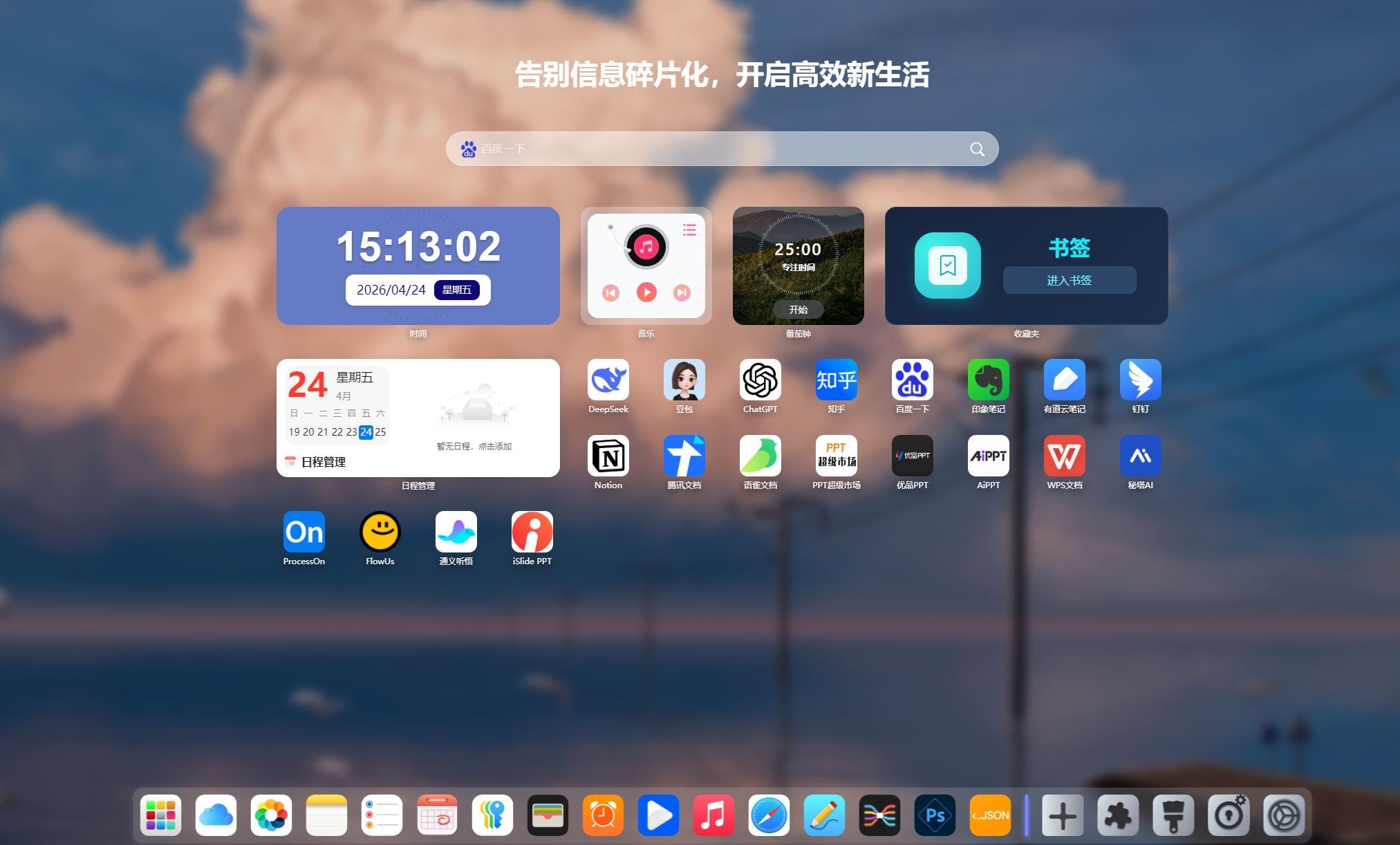
CodaYun
是一个可视化的个人数字工作台,它的功能十分齐全而且非常便利。它整合了10几种我们常用的效率工具,打开就能用,不占内存,不占电脑空间。随时随地,只要一台电脑,一个账号,就能轻松管理好自己的数据。 1、打开 CodaYun
网址:www.codayun.com
CodaYun
初始设置了一些小组件、常用网址和底部应用,你随时可以对它们进行个性化定制(新增、移除或排序)。 3、应用软件
CodaYun
的数据都是自动上传到云端的,因此无论在哪台电脑,只需要登录你的个人账号,就可以新增、编辑数据了。 前面已经给大家介绍了 CodaYun
桌面的使用过程,那么接下来我会精选罗列出常用的软件,以下应用都可以在【应用台】找到,而且都是直接打开就可以使用的在线免费工具。一、登录注册
2、进入 CodaYun
之后,我们先进行登录,确保后续操作的数据都能保存起来。 CodaYun
支持扫码和验证码便捷登录,登录完成之后,你也可以去个人中心绑定密码或者其他登录方式。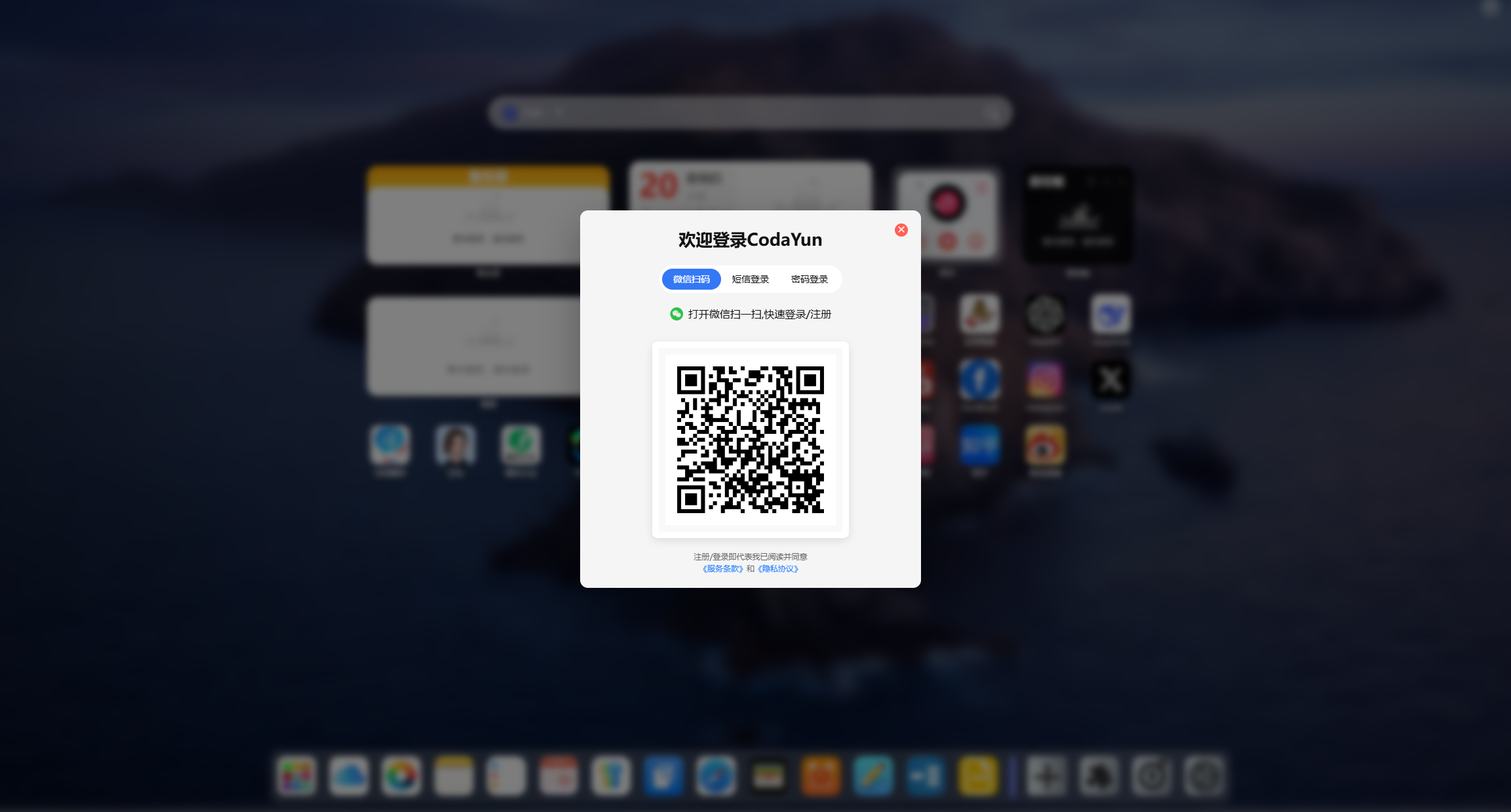
二、整理桌面
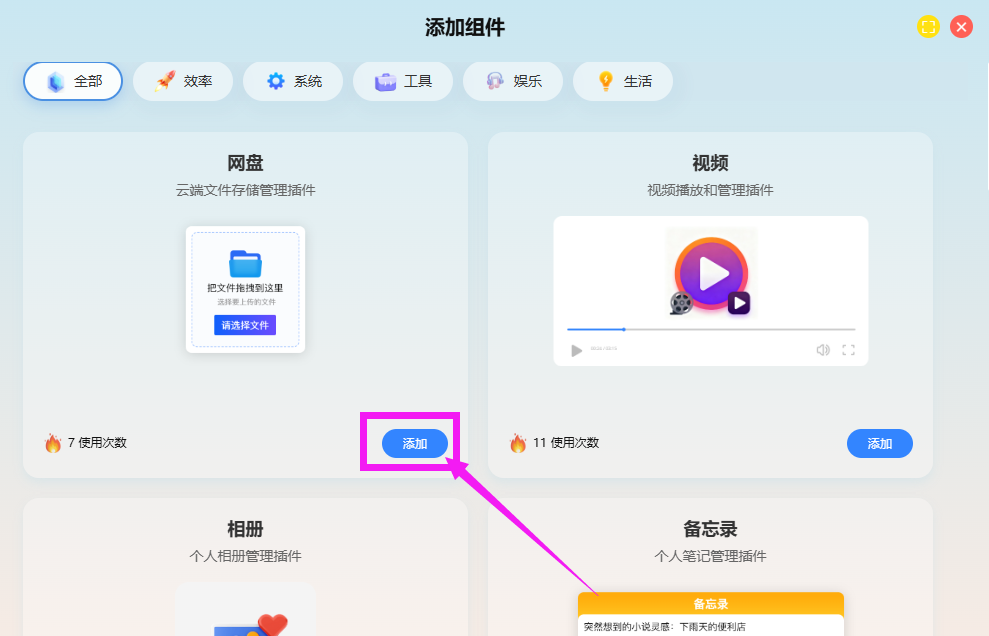
1、小组件
点击应用台下方的【组件台】图标,挑选你需要的组件,点击添加按钮,即可置入 CodaYun
桌面
2、常用网址
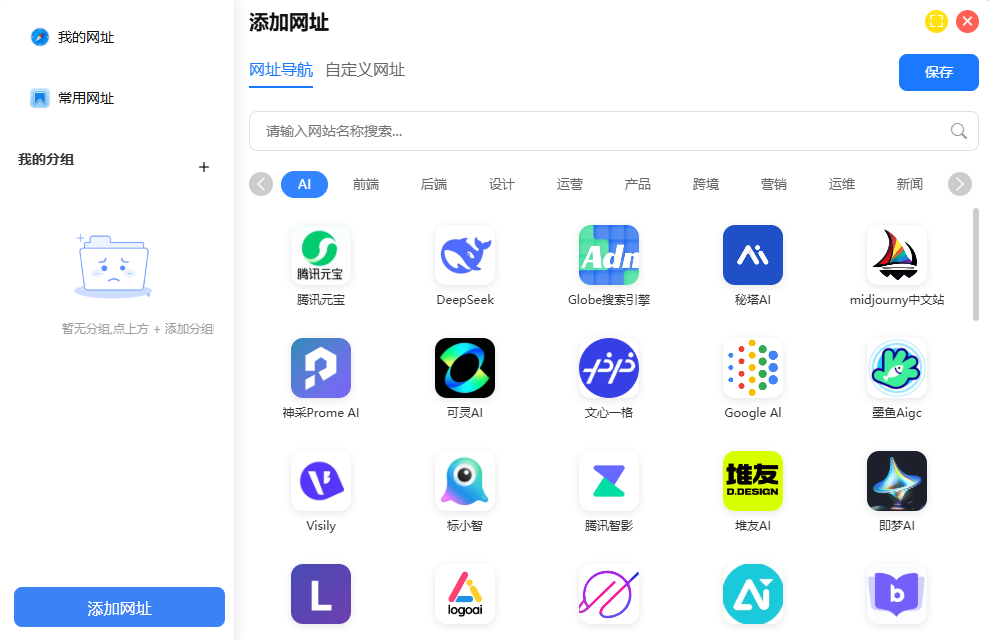
点击应用台下方的【添加】图标,可以搜索查找你需要用到的网站,单击就可以把它们置入 CodaYun
桌面。如果有些网址没有的,你还可以自定义添加。
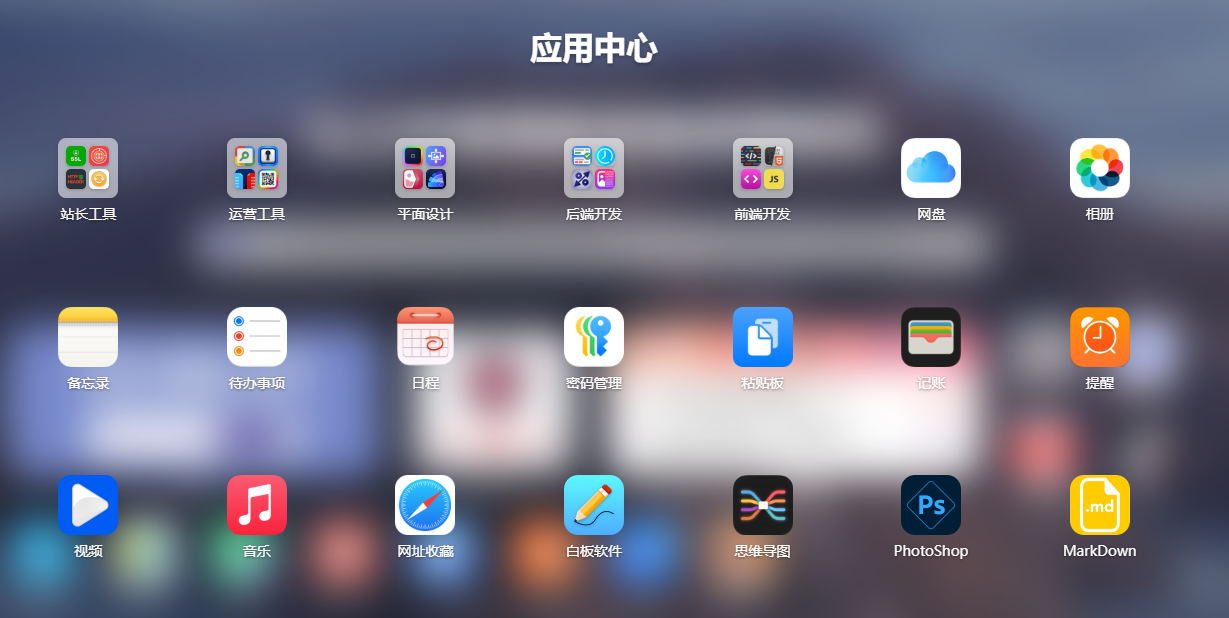
点击下方的【应用台】图标,即可打开应用中心,里面内置了几十种在线工具、应用,打开即用,无需安装和下载。鼠标移动到应用上,右键即可将其固定到 CodaYun
桌面的底部应用栏上。
4、排序、删除
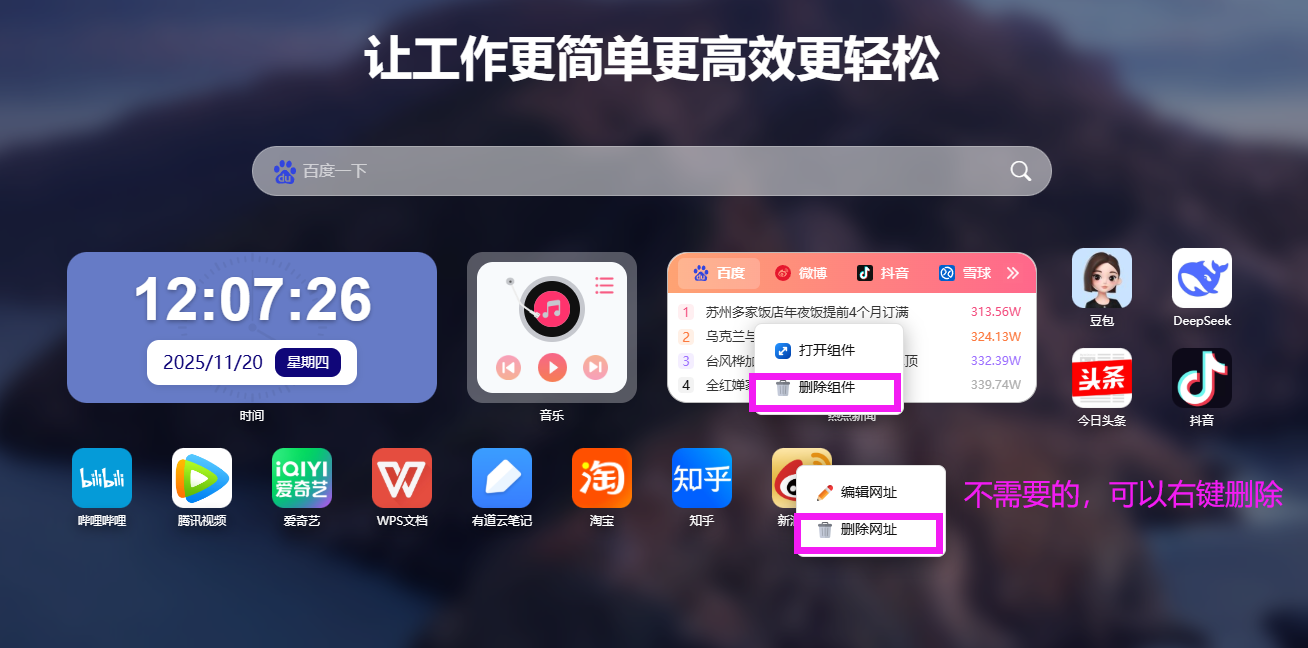
回到 CodaYun
桌面,我们可以自由拖动桌面的组件、网址,来调整它们的顺序,如果不需要的也可以右键把它们移除;底部的应用工具也是同样的操作。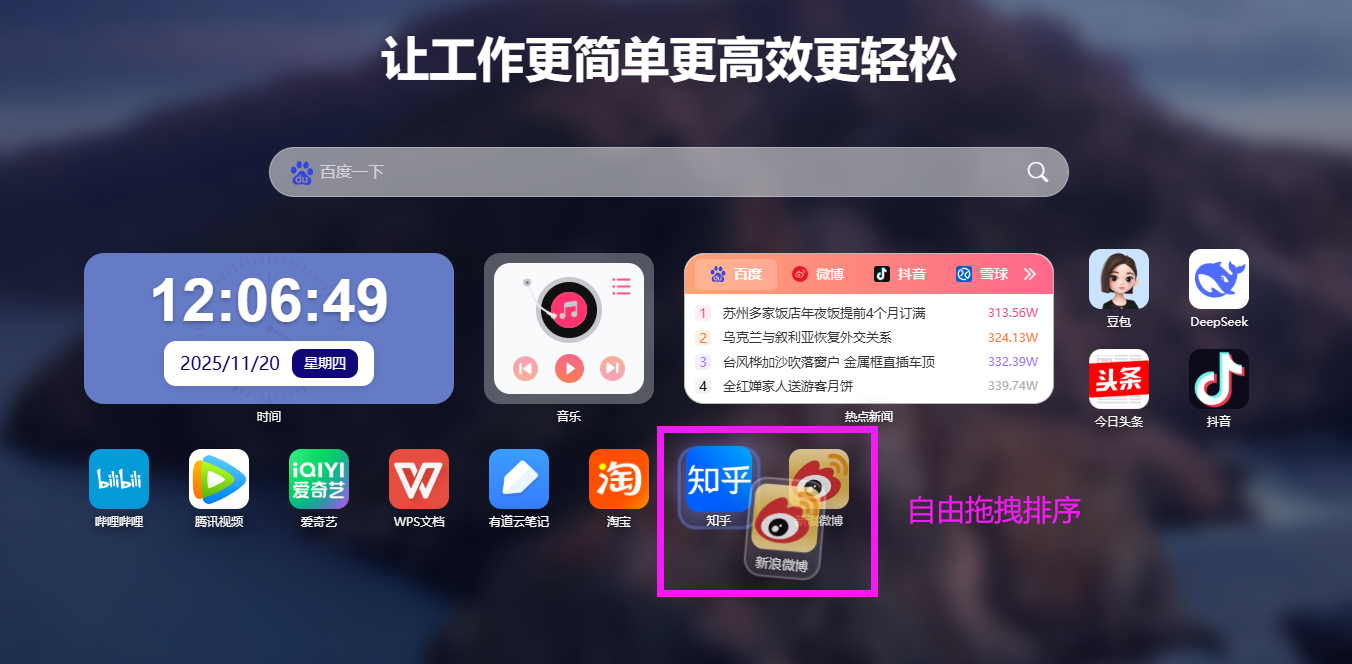
5、桌面背景、个性化
(1)点击应用台下方的【设置】图标,找到壁纸设置,你可以在这里自由更换、上传自己喜欢的背景图,还可以对它们设置模煳值和透明度。
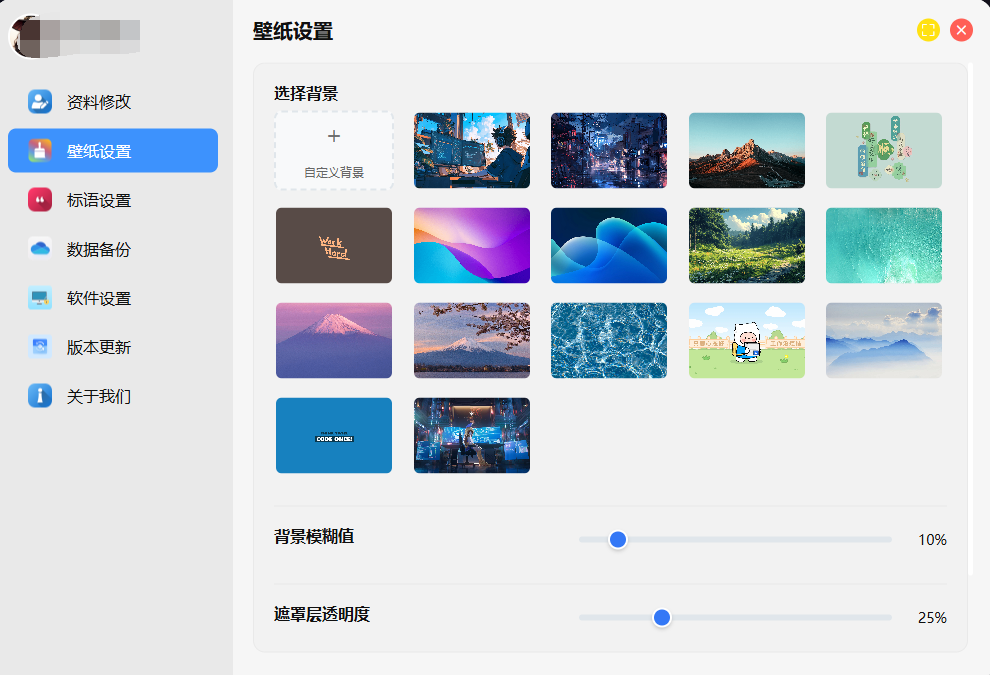
(2)切换标语设置,设置你的桌面标语显示,可以把你的座右铭、名言语录添加到你的主页签名上。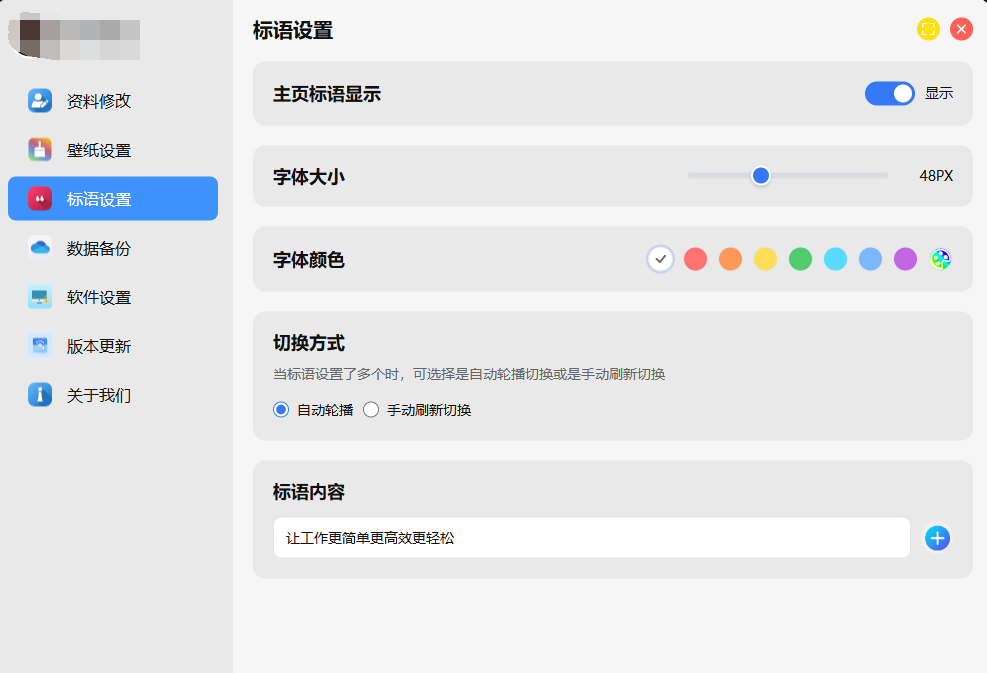
6、备份布局
如果你已经布置好了以上的内容,千万别忘了备份当前界面。点击应用台下方的【设置】图标,找到数据备份,点击【立即备份当前界面】,就可以把当前的布局版本给记录下来,即便后面你更换了布局,但是又想回到旧版本时,就可以点击【应用】,复原回去。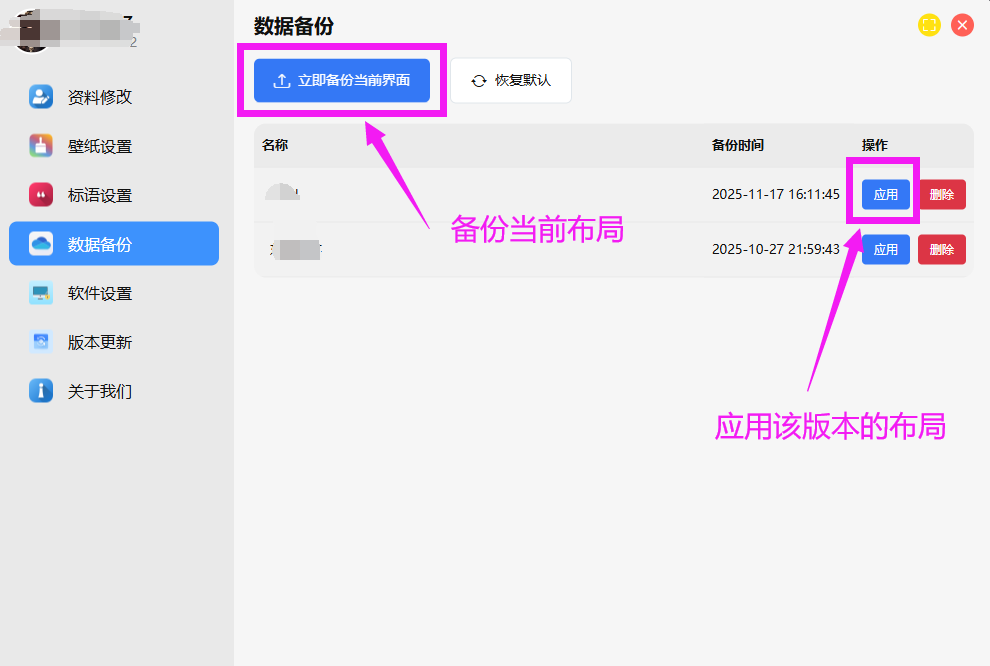
三、数据隐私安全问题
因此我们在陌生的电脑上登录时,【退出登录】时别忘了勾选【清楚本地数据】,这样就可以把你留在当前电脑的缓存彻底删除,但是不会影响你账号里面的数据。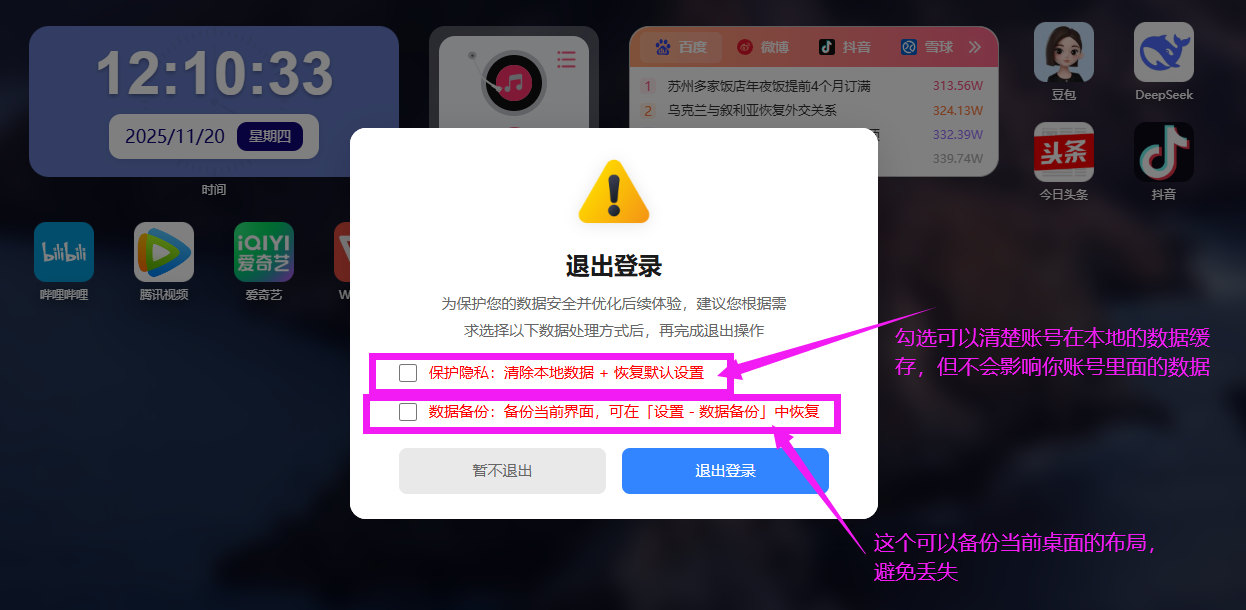
四、网站应用精选
个人效率工具:
1、网盘和相册
2、待办事项、备忘录、日程管理、提醒事项
3、密码管理
4、记账软件
5、粘贴板
办公效率应用:
1、白板软件
2、思维导图
3、在线PS
4、Markdown编辑器
日常娱乐:
1、视频
2、音乐
轻量级工具:
1、随机密码生成
2、图片取色
3、图片压缩
4、图片格式转化
5、调色板
6、颜色转换
7、图转ico
以上工具都可以在 CodaYun
平台--应用台直接打开使用。感兴趣的小伙伴赶紧去体验一下吧:CodaYun桌面
 百度热点
百度热点
 抖音热榜
抖音热榜
 新浪微博
新浪微博
 今日头条
今日头条
 腾讯新闻
腾讯新闻
 知乎热搜
知乎热搜
 36氪
36氪
 雪球网
雪球网














Copyright @2024 Bizsoso 粤ICP备14045711号-8








































 用户工作区
用户工作区