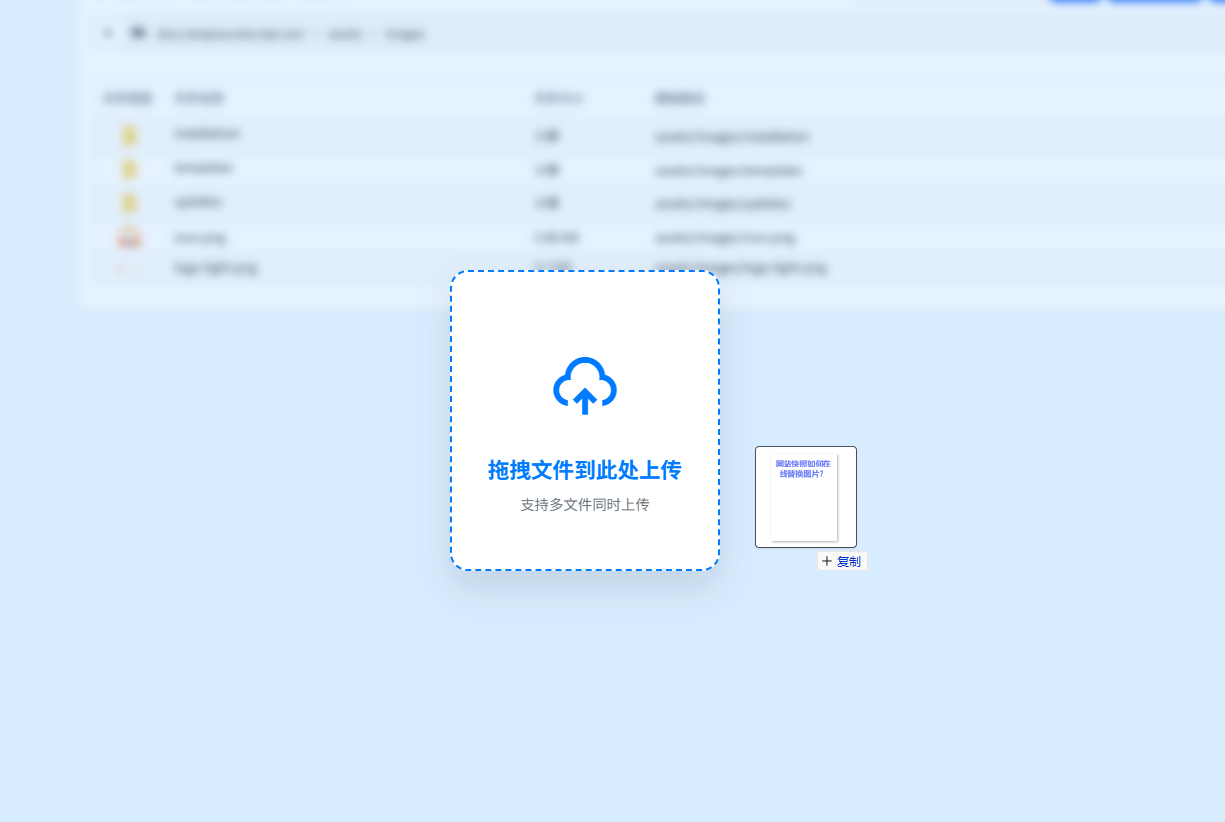
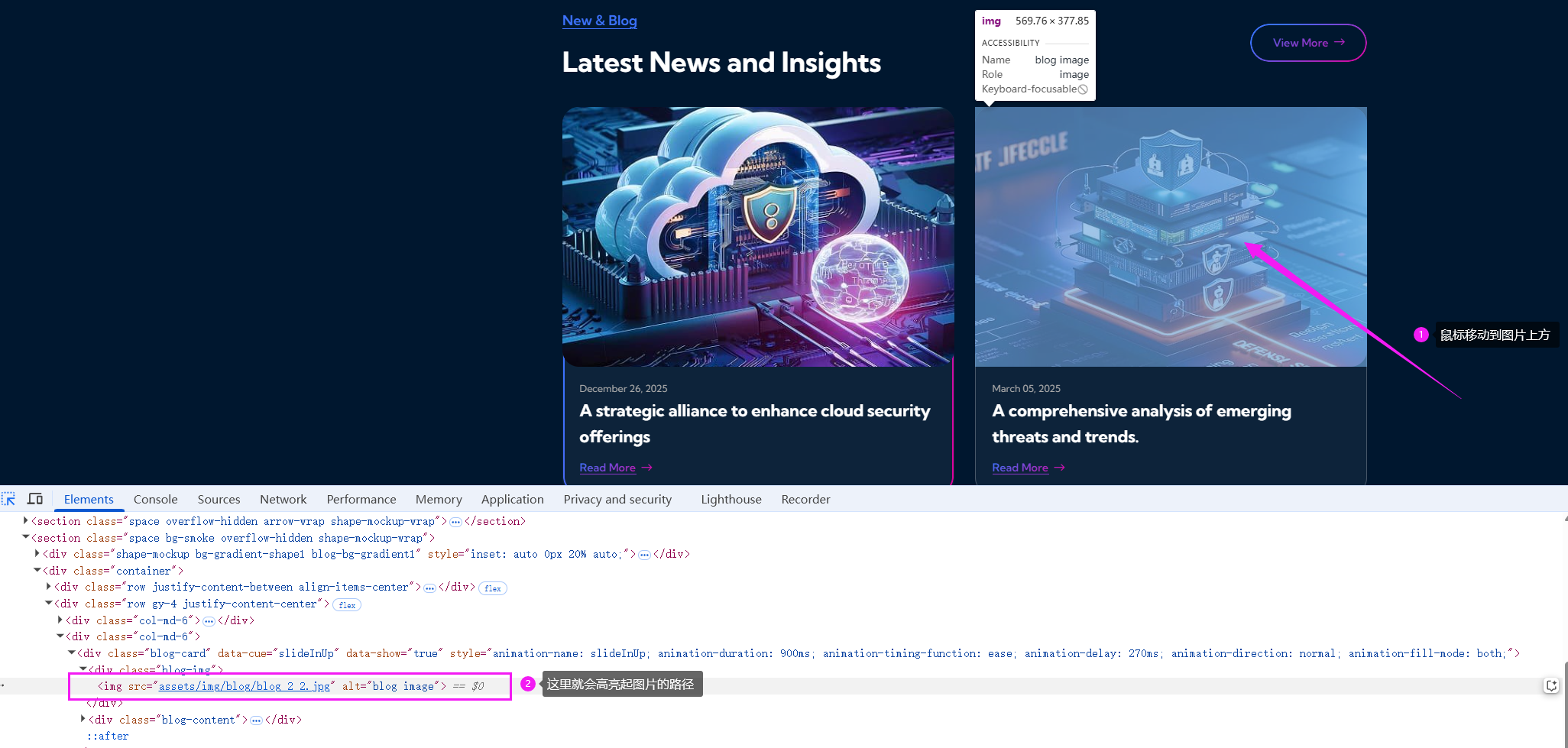
在使用网站快照工具快速复刻一个网页的前端样式之后,页面上的某些图片需要替换成自己的品牌素材,该怎么做呢?今天这个教程就教会大家,只要几分钟,就可以在线替换网页图片,下面我们一步步来完成。 点击任务预览打开网页,按下键盘上的 F12 键,调出浏览器的开发者工具。 然后选择“元素选择器”,将鼠标移动到你想替换的图片上方,在代码区域中就会显示这张图片对应的文件路径。
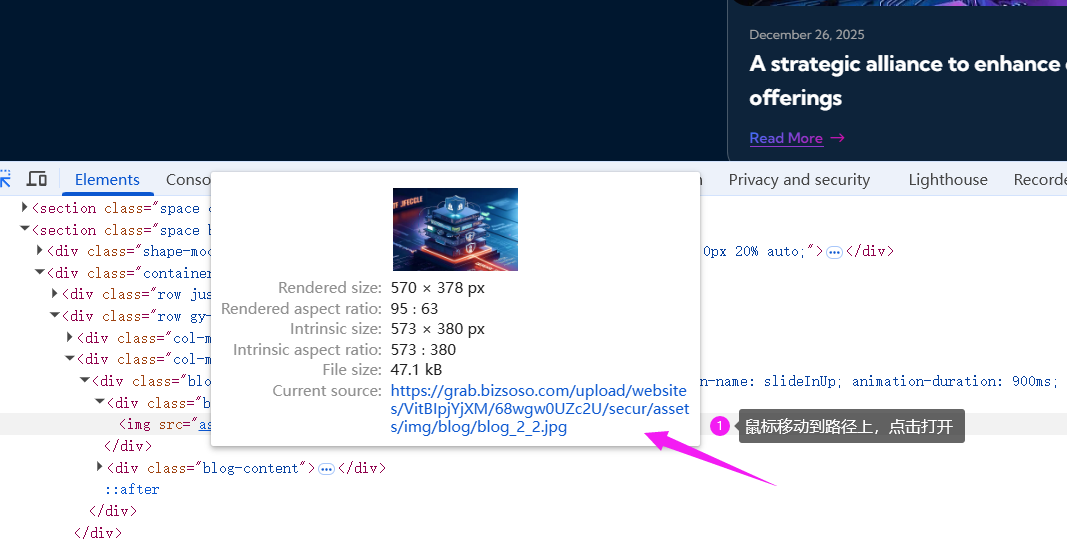
点击路径,并打开图片大图。
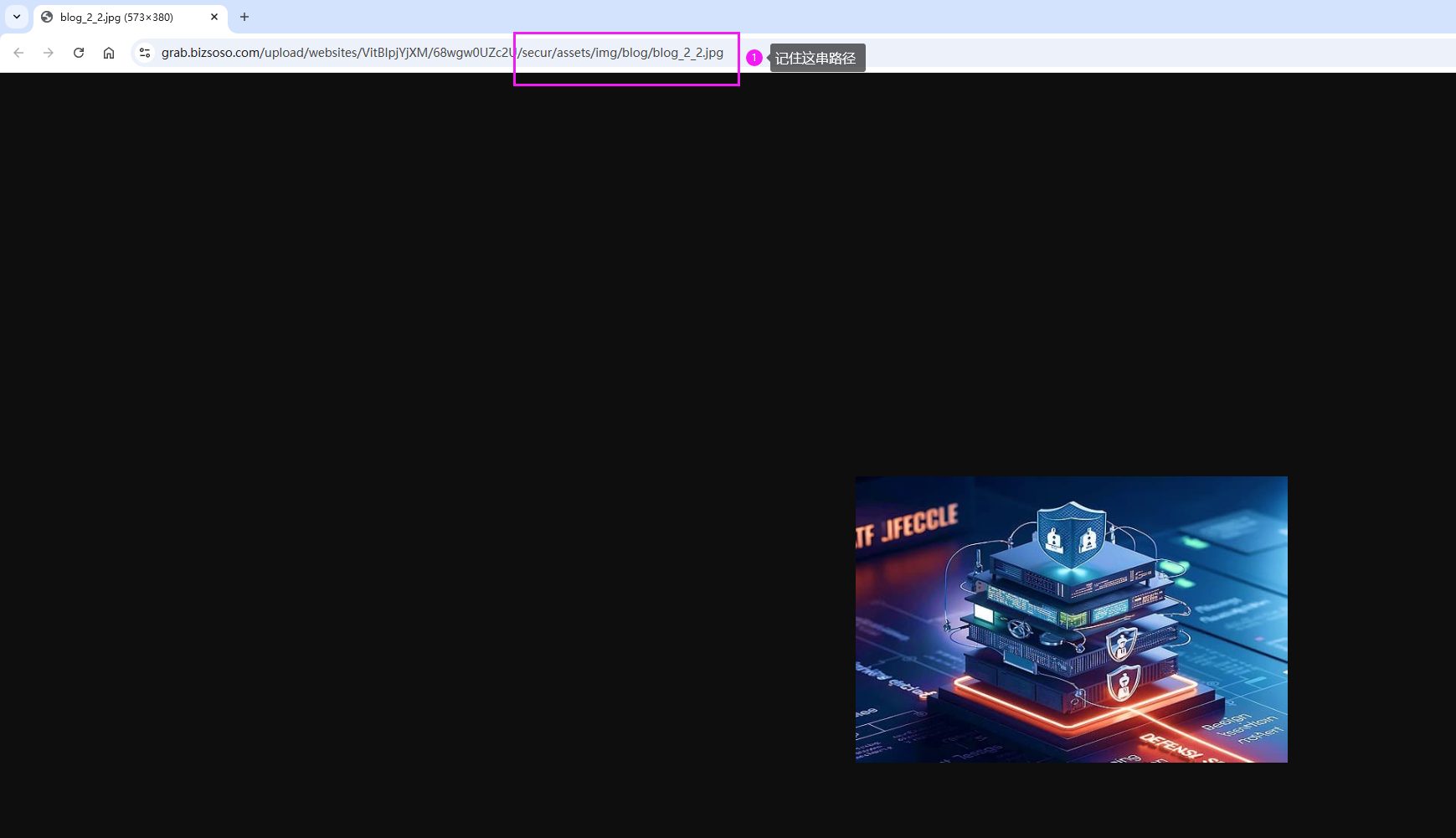
记录路径后面的一小段,这是指向这张图片所在位置的关键路径,把这段路径记下来。
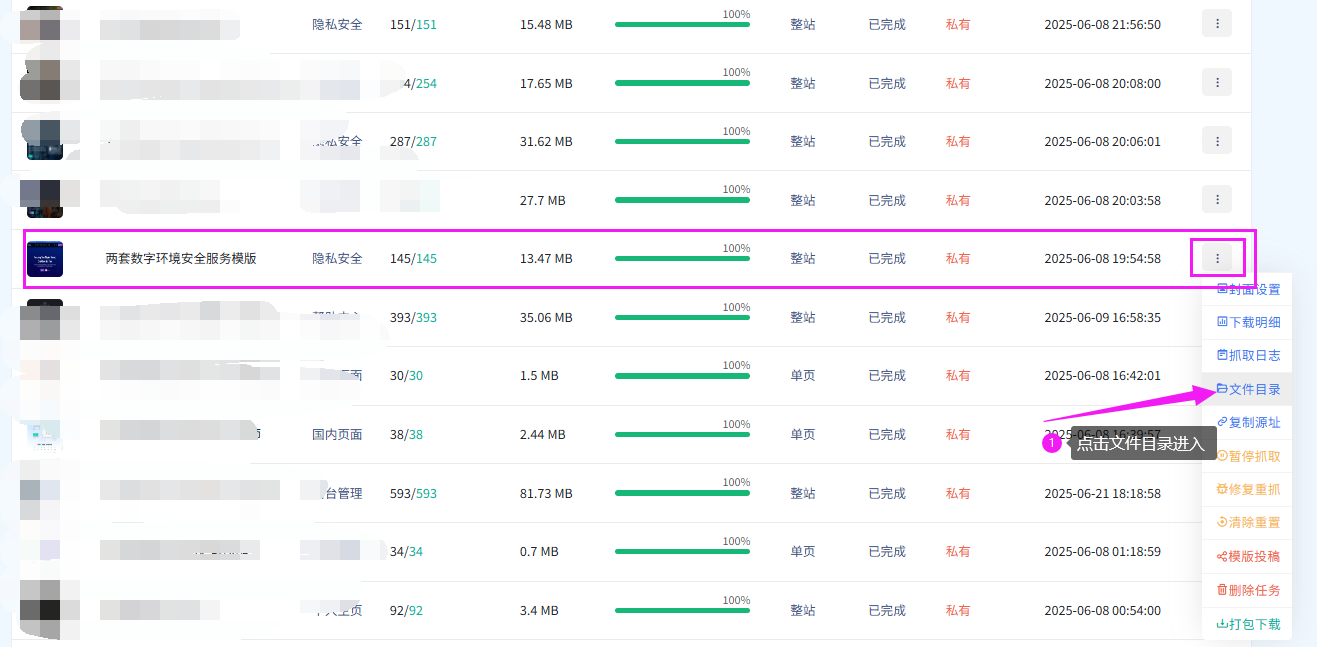
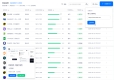
找到刚才生成的快照任务,点击下拉菜单,进入“文件目录”界面。
首先,你需要先找到想要替换的那张图片。
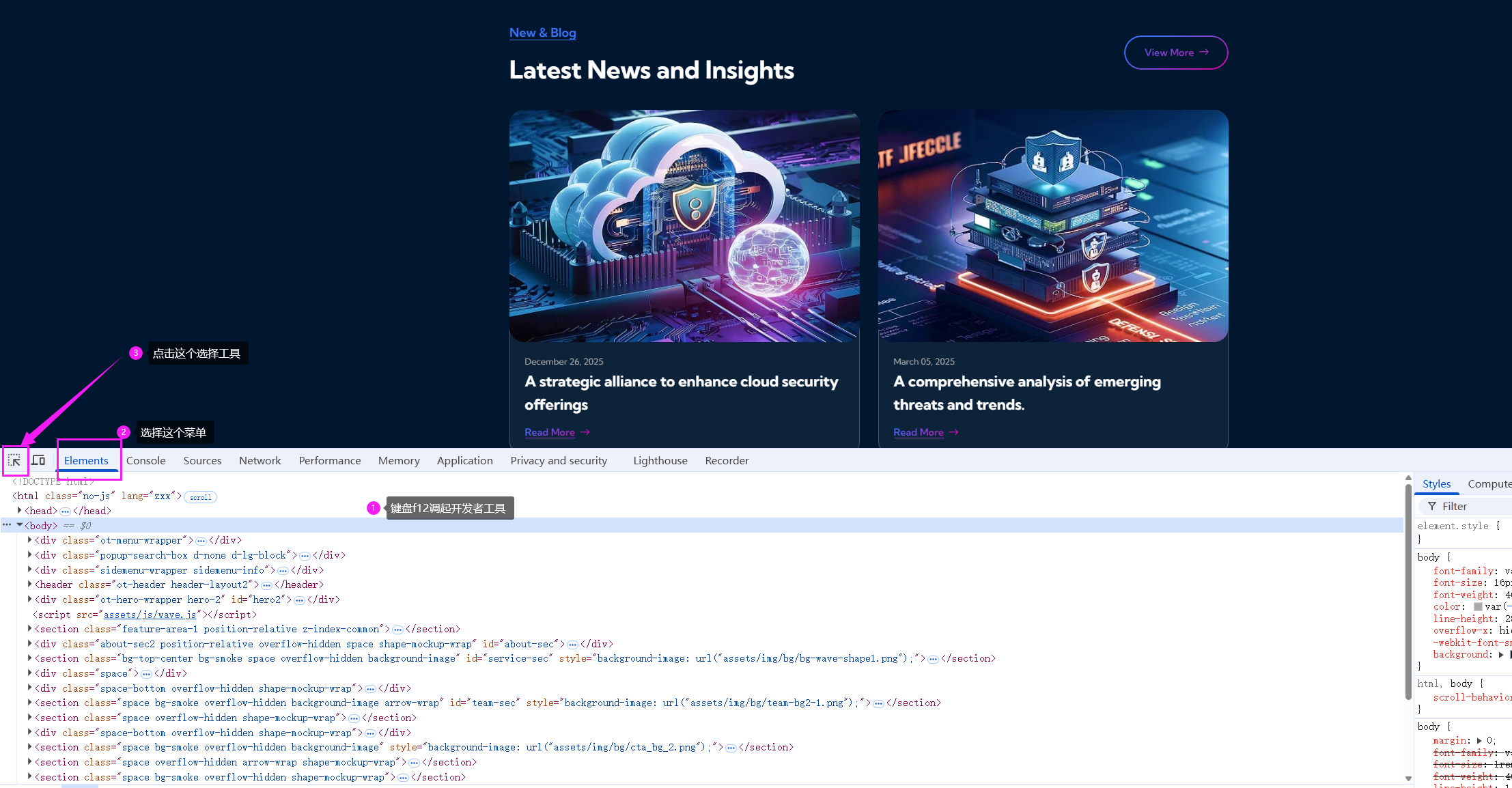
接下来回到网站快照工具,进入你的任务列表。
按照你刚才记录下来的路径,逐级点击进入,直到定位到存放目标图片的文件夹,找到那张你要替换的图片。
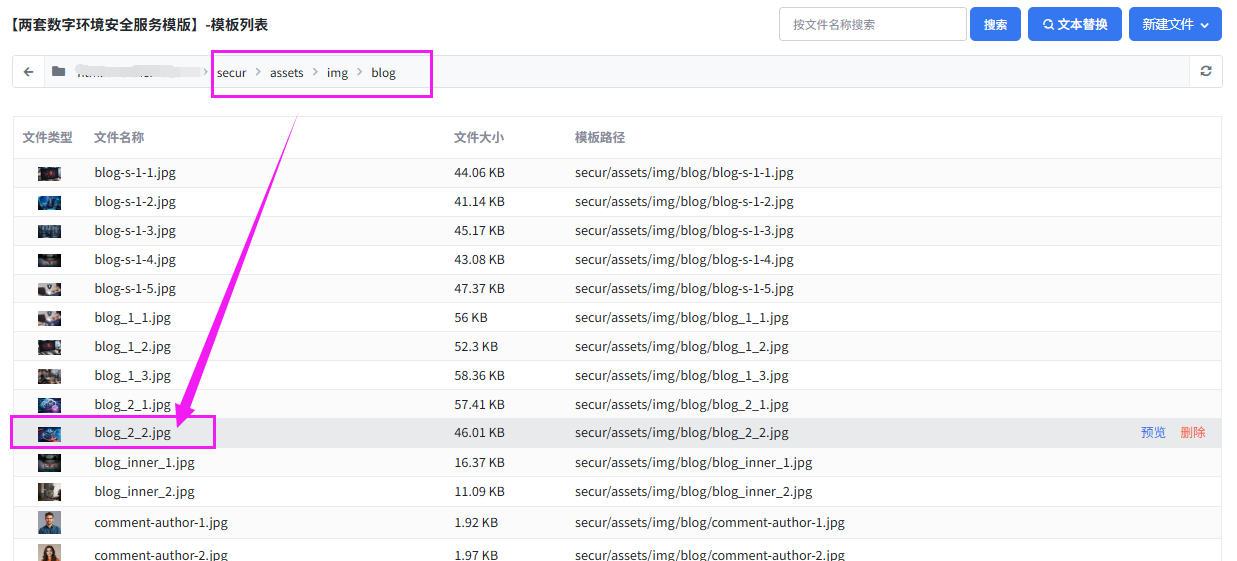
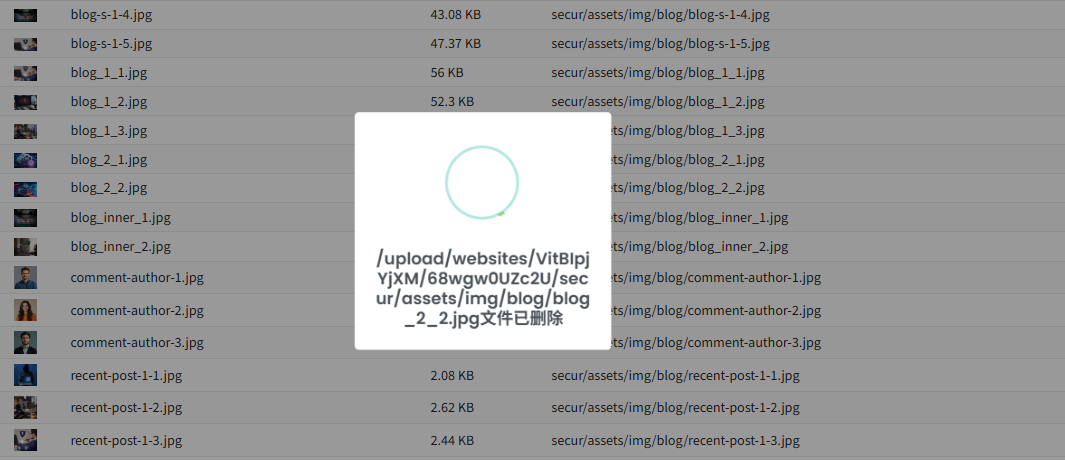
先记录下它的文件名称和格式,比如它叫“banner.png”或“logo.jpg”。这是因为网页会通过文件名来调用图片,如果你上传的图片名字不一致,网页就无法正确显示。确认好之后,再把原图片删除。
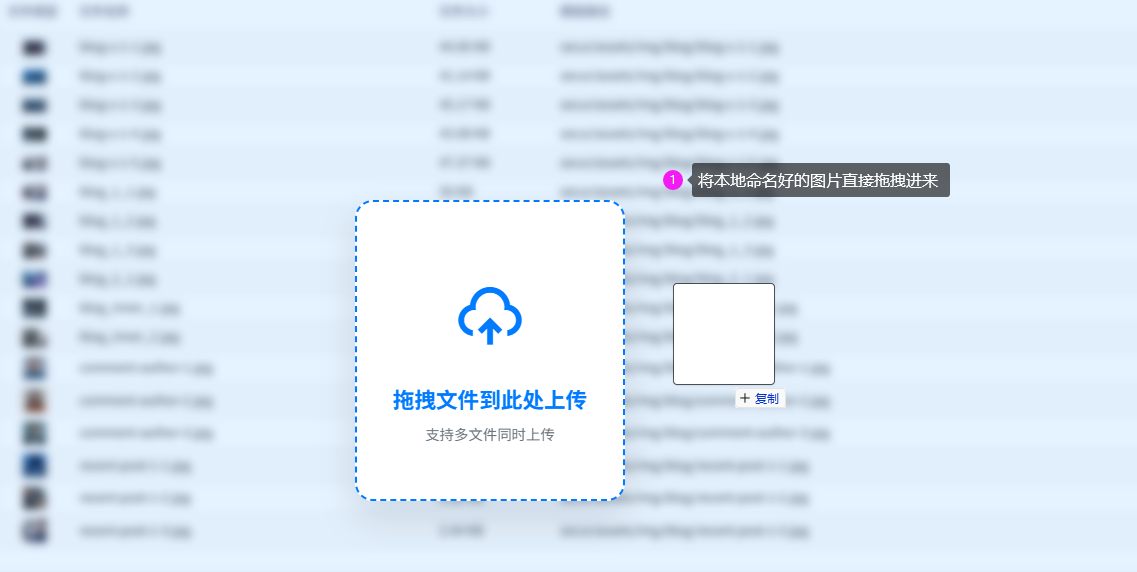
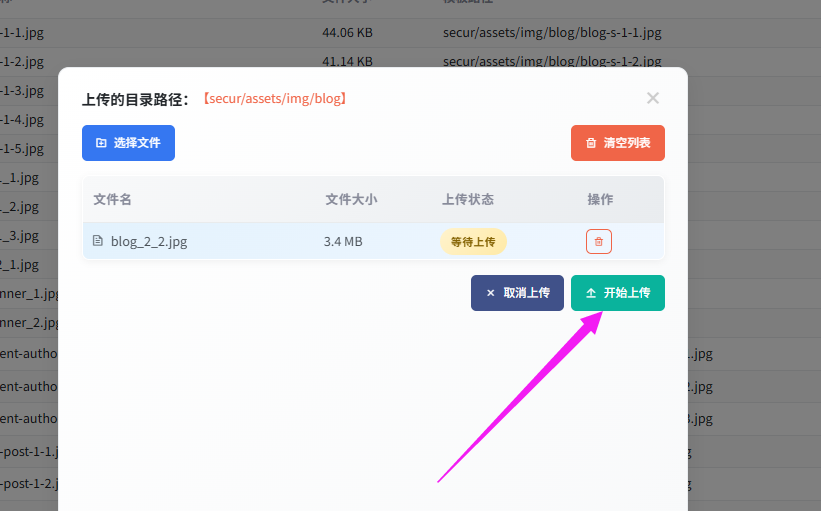
然后,在你的电脑本地准备一张新的图片,并将其命名为完全相同的文件名和格式,比如同样叫“banner.png”。最后,将这张新图片直接拖拽到网页快照工具的对应文件夹中,点击上传。
当上传完成后,在文件夹目录刷新一下,重新打开网页预览,这时网页上的图片已经被替换成了你的新素材。
整个过程非常快速便捷,几乎没有任何技术门槛。通过这种方法,你不仅可以替换单张图片,还可以逐步替换网页上的所有视觉元素,让原本的快照变成一个完全属于你自己的页面。
如果你已经完全掌握了,那就开始动手试试吧!一键直达网站快照工具
 百度热点
百度热点
 抖音热榜
抖音热榜
 新浪微博
新浪微博
 今日头条
今日头条
 腾讯新闻
腾讯新闻
 知乎热搜
知乎热搜
 36氪
36氪
 雪球网
雪球网













Copyright @2024 Bizsoso 粤ICP备14045711号-8








































 用户工作区
用户工作区